새 휴대폰이나 태블릿을 연결하려는데 와이파이 비밀번호가 생각나지 않을 때가 생각보다 자주 있습니다. 이럴 때 공유기를 바로 초기화해버리면 연결된 기기까지 전부 다시 설정해야 해서 더 번거롭습니다. 저는 이런 상황이면 먼저 노트북에 저장된 와이파이 암호부터 확인합니다. 이미 한 번이라도 연결했던 네트워크라면 윈도우 11에서 꽤 쉽게 다시 볼 수 있기 때문입니다.
특히 요즘은 예전처럼 복잡하게 제어판을 여러 번 들어가지 않아도 됩니다. 윈도우 11 설정 화면, 명령 프롬프트, 무선 네트워크 속성, 공유기 관리자 페이지까지 순서대로 확인하면 대부분 바로 해결됩니다.
가장 빠른 확인 순서
- 윈도우 11 설정에서 저장된 와이파이 비밀번호 확인
- 명령 프롬프트에서 저장된 프로필 조회
- 무선 네트워크 속성에서 보안 키 확인
- 그래도 안 되면 공유기 하단 스티커 또는 관리자 페이지 확인
와이파이 비밀번호를 찾기 전에 먼저 확인할 부분
먼저 한 가지는 꼭 알고 가는 게 좋습니다. 노트북에서 확인 가능한 와이파이 비밀번호는 이 PC에 저장된 기록이 있는 네트워크만 해당됩니다. 한 번도 연결한 적 없는 와이파이는 노트북에서 갑자기 보여주지 않습니다. 그래서 내가 지금 찾으려는 비밀번호가 집 공유기인지, 회사 공유기인지, 예전에 연결했던 카페 와이파이인지부터 먼저 생각해보는 게 좋습니다.
| 확인 방법 | 장점 | 이런 경우 추천 |
|---|---|---|
| 윈도우 11 설정 | 가장 쉽고 빠름 | 현재 연결 중이거나 저장된 와이파이 암호를 바로 보고 싶을 때 |
| 명령 프롬프트 | 저장된 와이파이 목록을 한 번에 확인 가능 | 여러 네트워크가 저장되어 있을 때 |
| 무선 네트워크 속성 | 예전 방식에 익숙하면 편함 | 제어판 화면이 더 익숙한 경우 |
| 공유기 관리자 페이지 | 저장 기록이 없어도 확인 가능 | 새 PC이거나 노트북에 저장 이력이 없을 때 |
윈도우 11 설정에서 와이파이 비밀번호 확인
요즘 기준으로 제일 쉬운 방법은 윈도우 11 설정에서 확인하는 방식입니다. 예전에는 제어판으로 여러 번 들어가는 방법이 더 익숙했는데, 지금은 설정 앱 안에서 훨씬 편하게 확인할 수 있습니다.
현재 연결된 와이파이 암호 확인
현재 이 노트북이 와이파이에 연결된 상태라면 아래 순서로 확인하면 됩니다.
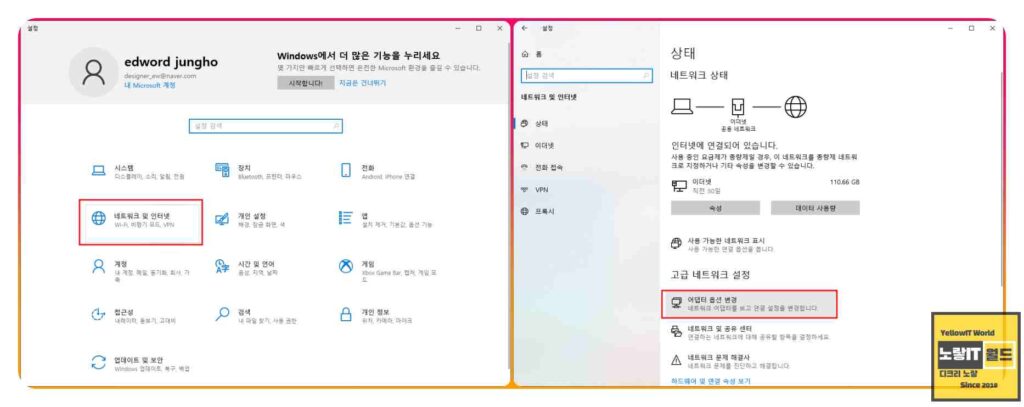
- 시작 메뉴에서 설정을 엽니다.
- 네트워크 및 인터넷으로 들어갑니다.
- Wi-Fi 또는 현재 연결된 네트워크의 속성을 선택합니다.
- Wi-Fi 네트워크 비밀번호 표시를 눌러 암호를 확인합니다.
이 메뉴는 생각보다 모르는 분이 많습니다. 저도 예전에는 굳이 명령어부터 쳤는데, 지금은 설정 쪽이 더 직관적이라 먼저 이 방법을 씁니다.
예전에 연결했던 와이파이 암호 확인
현재 연결된 네트워크가 아니라 예전에 쓰던 와이파이 암호를 찾고 싶다면 관리된 알려진 네트워크 메뉴로 들어가면 됩니다.
- 설정 > 네트워크 및 인터넷 > Wi-Fi로 이동합니다.
- 관리된 알려진 네트워크를 선택합니다.
- 목록에서 비밀번호를 보고 싶은 와이파이를 선택합니다.
- Wi-Fi 네트워크 비밀번호 표시를 눌러 암호를 확인합니다.
참고
회사 PC나 학교 PC는 관리자 정책 때문에 저장된 와이파이 비밀번호 표시가 막혀 있는 경우도 있습니다. 집에서 쓰는 개인 노트북인데도 안 보인다면 윈도우 업데이트 상태와 저장된 네트워크 삭제 여부를 같이 확인해보는 게 좋습니다.
명령 프롬프트로 저장된 와이파이 비밀번호 찾기
설정 화면이 잘 안 보이거나 저장된 네트워크가 많다면 명령 프롬프트 방식이 더 빠를 수 있습니다. 이 방법은 예전부터 많이 쓰던 방식이라 지금도 가장 안정적으로 통하는 편입니다.
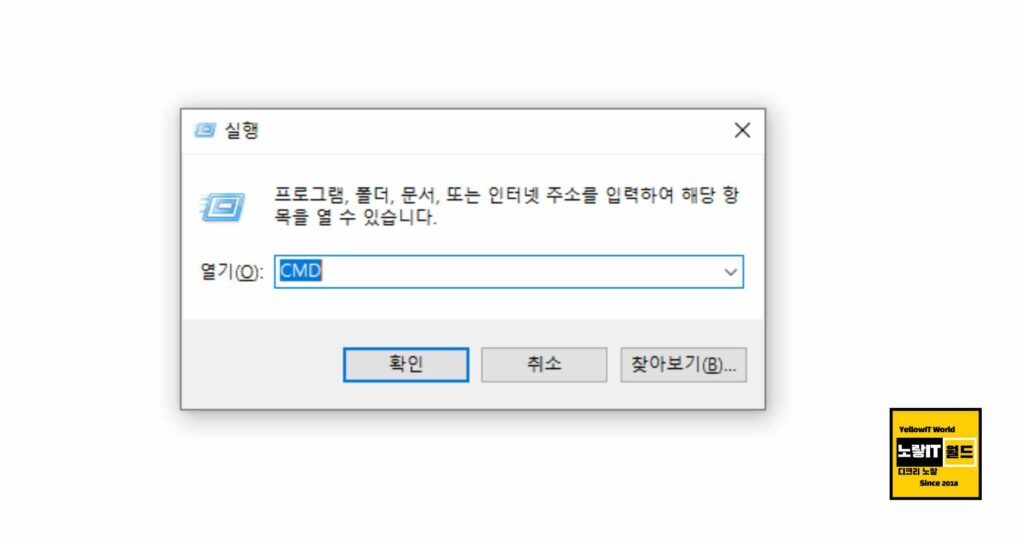
먼저 윈도우 키 + R을 눌러 실행 창을 열고, cmd를 입력해 명령 프롬프트를 실행합니다.
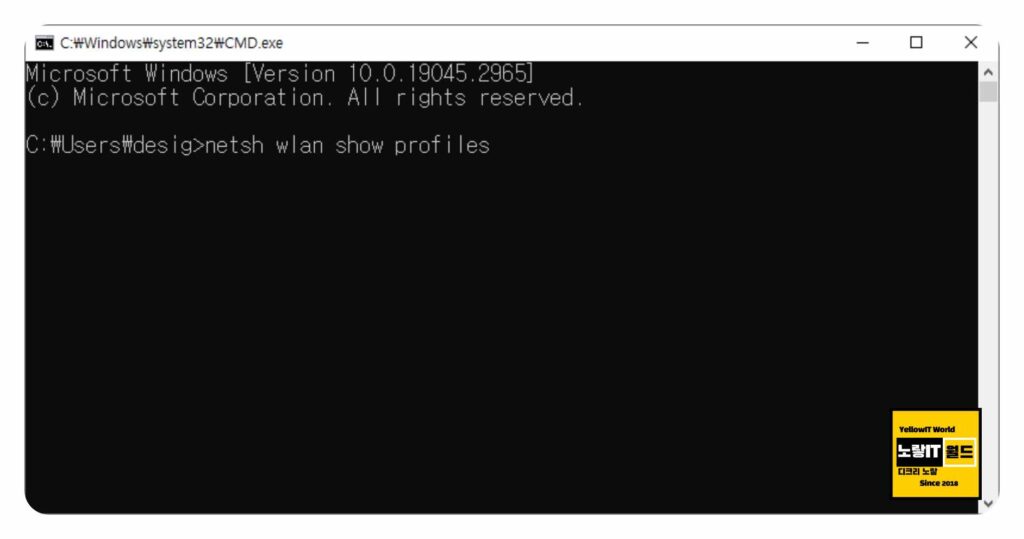
이제 아래 명령어를 입력하면 이 노트북에 저장된 와이파이 목록이 나옵니다.
netsh wlan show profiles여기서 비밀번호를 확인하고 싶은 와이파이 이름을 찾았다면 아래 명령어를 다시 입력합니다.
netsh wlan show profile name="와이파이 이름" key=clear결과 화면에서 키 콘텐츠 항목이 바로 와이파이 비밀번호입니다. 와이파이 이름에 띄어쓰기가 있으면 반드시 큰따옴표까지 같이 넣어야 합니다.
무선 네트워크 속성에서 비밀번호 확인
설정 메뉴보다 제어판 화면이 더 익숙한 분도 많습니다. 그런 경우에는 무선 네트워크 속성으로 들어가 보는 방법도 여전히 잘 통합니다.
- 설정에서 네트워크 및 인터넷으로 들어갑니다.
- 고급 네트워크 설정을 선택합니다.
- 어댑터 옵션 변경을 누릅니다.
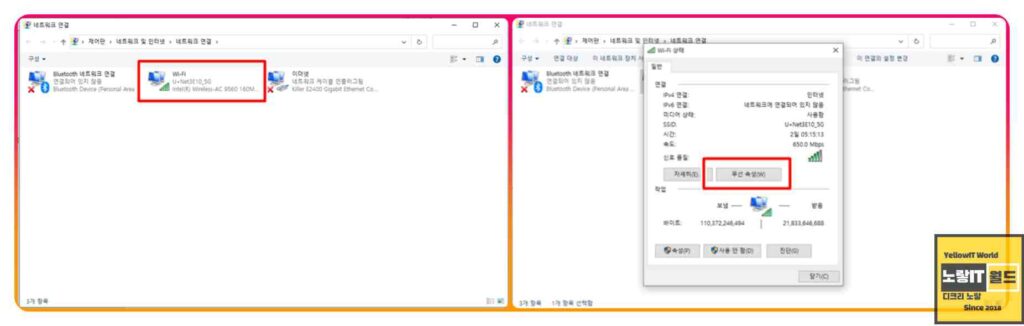
- 현재 사용하는 무선 네트워크 어댑터를 더블클릭합니다.
- 무선 속성으로 들어갑니다.
- 보안 탭에서 문자 표시를 체크합니다.
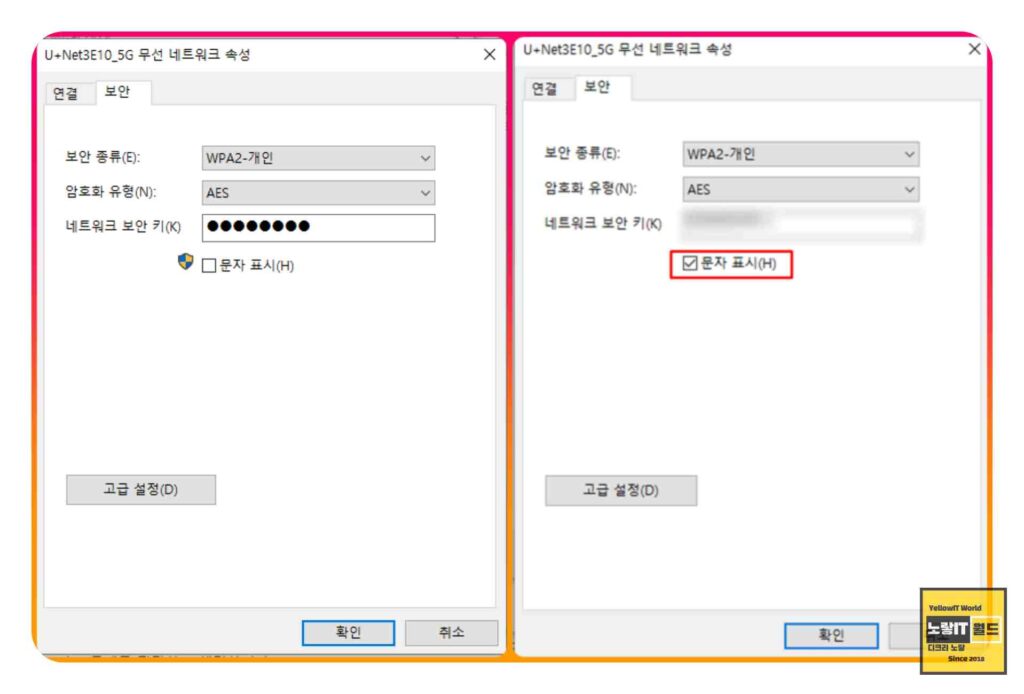
여기서 보이는 네트워크 보안 키가 바로 현재 저장된 와이파이 비밀번호입니다. 예전부터 써온 방식이라 익숙한 분이라면 오히려 이쪽이 더 편할 수 있습니다.
공유기에서 와이파이 비밀번호 직접 확인하는 방법
노트북에 저장된 기록이 전혀 없거나, 새로 포맷한 PC라면 결국 공유기 쪽에서 확인해야 합니다. 저는 보통 아래 순서로 확인합니다.
- 공유기 하단이나 뒷면 스티커에서 기본 무선 이름과 초기 비밀번호 확인
- 브라우저에서 공유기 관리자 주소로 접속
- 무선 설정 또는 Wi-Fi 설정 메뉴에서 현재 암호 확인
- 필요하면 비밀번호를 새로 변경하고 다시 연결
다만 여기서 헷갈리는 분이 많습니다. 공유기 관리자 로그인 비밀번호와 와이파이 접속 비밀번호는 서로 다를 수 있습니다. 관리자 페이지에 들어가도 로그인이 안 된다면 설치할 때 바꿔놓은 관리자 암호를 따로 찾아야 합니다.
참고 링크
와이파이 비밀번호가 안 보일 때 자주 막히는 이유
- 해당 와이파이에 한 번도 연결한 적이 없는 경우
- 예전에 연결했지만 저장된 네트워크를 삭제한 경우
- 회사 또는 학교 PC라서 정책으로 표시가 막힌 경우
- 공유기 비밀번호를 예전에 바꿨는데 예전 메모만 남아 있는 경우
이럴 때는 노트북에서 계속 찾으려고 해도 잘 안 나옵니다. 괜히 시간만 보내기 쉽습니다. 제 기준에서는 이럴 때 바로 공유기 쪽으로 넘어가는 게 더 빠릅니다.
와이파이 비밀번호를 가장 빠르게 찾는 정리
집에서 쓰는 와이파이라면 보통 윈도우 11 설정 → 명령 프롬프트 → 공유기 관리자 페이지 순서로 보면 끝납니다. 휴대폰만 새로 바꾼 상황이라면 공유기 초기화까지 갈 필요도 거의 없습니다. 이미 연결돼 있던 노트북이 있다면 그 안에 답이 들어 있는 경우가 많습니다.
한 줄 정리
와이파이 비밀번호가 기억나지 않으면 먼저 노트북에 저장된 WiFi 암호부터 확인하고, 안 되면 공유기 설정으로 넘어가는 게 가장 빠릅니다.
자주 묻는 질문
윈도우 11에서 현재 연결된 와이파이 비밀번호를 바로 볼 수 있나요
볼 수 있습니다. 설정의 네트워크 및 인터넷 메뉴에서 현재 연결된 Wi-Fi 속성으로 들어가면 비밀번호 표시 메뉴를 확인할 수 있습니다.
명령 프롬프트에서 와이파이 비밀번호가 안 보이는 이유는 무엇인가요
해당 와이파이가 이 PC에 저장돼 있지 않거나, 프로필 이름을 잘못 입력했거나, 회사나 학교 PC 정책으로 표시가 제한된 경우가 많습니다.
한 번도 연결하지 않은 와이파이도 노트북에서 확인할 수 있나요
불가능합니다. 노트북에 저장된 이력이 있는 와이파이만 확인할 수 있습니다. 처음 보는 네트워크라면 공유기에서 직접 확인해야 합니다.
공유기 비밀번호와 와이파이 비밀번호는 같은가요
항상 같지 않습니다. 공유기 관리자 로그인 암호와 실제 무선 접속 암호는 따로 설정돼 있는 경우가 많습니다.
댓글
댓글 쓰기